
 Máy in mã vạch, tem nhãn
 Thương hiệu
 Hiệu suất
 Máy in data cầm tay
 Mực in mã vạch
 Máy in bill, hóa đơn
 Máy kiểm kho PDA
 Máy quét mã vạch
 Giấy, Decal in mã vạch
Máy In Tem Bị Lệch: Nguyên Nhân và Cách Khắc Phục
Th8
Máy in tem mã vạch là thiết bị không thể thiếu trong hoạt động quản lý kho hàng, bán lẻ, sản xuất và logistics. Tuy nhiên, trong quá trình sử dụng, nhiều người thường gặp phải tình trạng máy in tem bị trôi, lệch vị trí khiến tem nhãn không in đúng khổ, làm ảnh hưởng đến thẩm mỹ, lãng phí vật tư và giảm hiệu quả công việc.
Bài viết này sẽ phân tích chi tiết nguyên nhân dẫn đến lỗi in lệch và hướng dẫn bạn các cách khắc phục hiệu quả để đảm bảo máy in luôn vận hành ổn định.
Nguyên nhân gây ra lỗi máy in tem bị lệch
1. Nguyên nhân vật lý
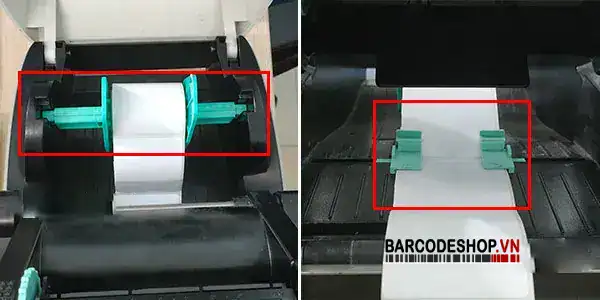
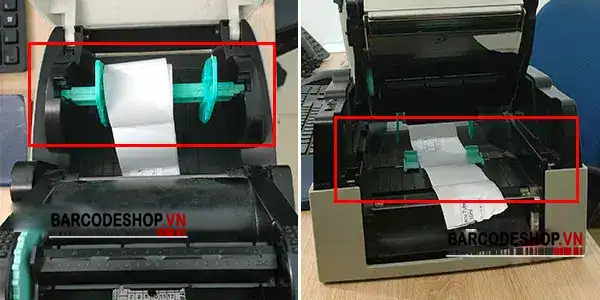
Đây là nguyên nhân phổ biến nhất và thường bắt nguồn từ cách lắp đặt hoặc điều chỉnh giấy in chưa đúng. Một số trường hợp thường gặp bao gồm:
-
Đặt giấy không đúng vị trí: Khi cuộn giấy in không được đặt thẳng hoặc bị lệch so với trục, cảm biến của máy khó nhận diện đúng vạch phân cách giữa các tem. Điều này khiến máy in nhảy sang vị trí khác, dẫn đến thông tin bị lệch dòng.
-
Chỉnh nẹp giấy không đúng: Thanh giữ giấy (media guide) có nhiệm vụ cố định khổ giấy. Nếu để lỏng hoặc không ép sát, giấy sẽ dịch chuyển trong quá trình chạy, đặc biệt khi in với tốc độ cao. Kết quả là bản in sẽ không nằm đúng vị trí cần thiết.
2. Sai kích thước trong phần mềm thiết kế
Các phần mềm in nhãn chuyên dụng như Bartender, ZebraDesigner cho phép thiết lập chính xác kích thước tem. Nếu người dùng nhập sai (ví dụ thiết kế 35x30mm nhưng giấy thực tế là 35x22mm), máy in sẽ hiểu sai cấu trúc và in tràn xuống tem bên dưới. Đây là lỗi thường gặp ở người mới sử dụng.
3. Chưa thiết lập Driver khi in từ file PDF hoặc phần mềm ngoài
Nhiều người in tem trực tiếp từ Word, Excel, PDF hoặc Photoshop thay vì dùng phần mềm chuyên dụng. Trong trường hợp này, nếu driver máy in không được cài đặt đúng khổ giấy, máy sẽ mặc định sử dụng kích thước chuẩn A4 hoặc Letter. Hậu quả là nội dung tem bị lệch hoặc tràn ra ngoài.
Cách khắc phục lỗi máy in tem bị lệch
1. Xử lý các yếu tố vật lý
Để đảm bảo giấy chạy ổn định, bạn nên:
-
Kiểm tra vị trí giấy: Đặt cuộn giấy ngay ngắn, bề mặt in quay về phía đầu in, tránh gấp nếp hoặc lệch trục.
-
Điều chỉnh nẹp giữ giấy: Ép sát mép giấy nhưng không quá chặt để giấy trượt nhẹ nhàng. Việc này giúp cảm biến đọc chính xác khoảng cách giữa các tem.
-
Vệ sinh cảm biến giấy: Sau thời gian dài sử dụng, bụi bẩn hoặc keo dán tem có thể bám vào cảm biến, làm máy nhận diện sai. Hãy dùng bông tẩm cồn 90 độ để lau nhẹ nhàng.
2. Điều chỉnh kích thước trong phần mềm thiết kế
Với Bartender hoặc phần mềm tương tự, bạn nên:
-
Bước 1: Mở file thiết kế tem.
-
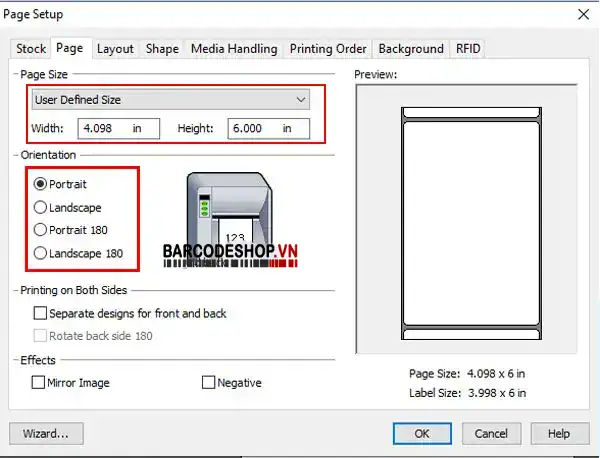
Bước 2: Vào mục Page Setup (Thiết lập trang)
Thiết lập khổ giấy trong Tab “Page”
Khi cấu hình Driver cho máy in tem mã vạch, bạn cần chú ý đến Tab “Page” – nơi quyết định khổ giấy in.
-
Page Size → User Defined Size:
Chọn User Defined Size để nhập đúng kích thước khổ giấy đang sử dụng.-
Width (Chiều ngang): Đây là tổng chiều rộng của tem tính cả số lượng tem trên một hàng và lề giấy hai bên.
Ví dụ: nếu đang in tem 35x22mm x 3 tem/hàng, thì chiều rộng thực tế = 35mm x 3 = 105mm.
Tuy nhiên, do còn có lề trái + lề phải (thường 1.5mm mỗi bên), bạn cần cộng thêm để có con số chính xác.
→ Trong trường hợp này, Width nhập = 108mm. -
Height (Chiều cao): Nhập đúng chiều cao của một con tem đơn lẻ.
Với tem 35x22mm thì Height = 22mm.
-
-
Orientation (Hướng in):
-
Portrait: Dùng khi bạn in trực tiếp theo chiều dọc, bản in sẽ giữ nguyên hướng mặc định, không xoay.
-
Landscape: Dùng khi muốn xoay bản in 90° theo chiều kim đồng hồ, phù hợp với một số trường hợp in ngang hoặc khi khổ giấy được đặt khác so với mặc định.
-
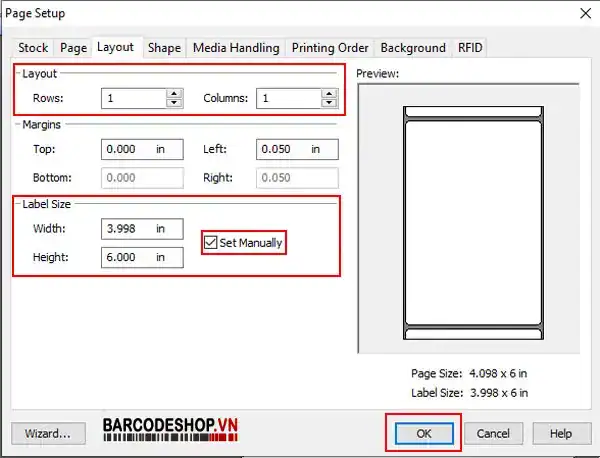
Sau khi đã chỉnh đúng khổ giấy ở Tab Page, bạn cần cấu hình bố cục tem trong Tab Layout.
-
Rows (Hàng) và Columns (Cột):
-
Rows là số hàng tem theo chiều dọc.
-
Columns là số cột tem theo chiều ngang.
Ví dụ: với tem 35x22mm, in 3 tem trên một hàng ngang, bạn cần nhập Columns = 3, còn Rows sẽ phụ thuộc vào số lượng hàng tem hiển thị trên một khổ giấy.
-
-
Margins (Lề/ khoảng cách):
Trong phần mềm BarTender, thông số Margins thường không cần nhập thủ công vì máy in sẽ tự động nhận diện khoảng cách giữa các tem (dựa vào khe hở, vạch đen hoặc cảm biến mark).
Do đó, bạn chỉ cần tập trung xác định đúng số hàng và cột, phần khoảng cách sẽ được máy in xử lý. -
Preview (Xem trước):
Ở khung Preview bên phải, bạn có thể quan sát bản mô phỏng bố cục tem sau khi cài đặt. Đây là bước rất quan trọng để xác nhận:-
Kích thước tem hiển thị đúng như thực tế.
-
Số hàng, số cột khớp với cuộn giấy đang lắp trên máy in.
-
Không bị tràn lề hoặc dư khoảng trắng bất thường.
-
-
Bước 3: Chọn OK để áp dụng các thay đổi của bạn
-
Lưu ý: Sau khi thay đổi kích thước, bố cục nội dung có thể bị xô lệch. Hãy căn chỉnh lại vị trí text, barcode hoặc hình ảnh trước khi in hàng loạt.
3. Thiết lập Driver khi in từ file PDF
Để in tem mã vạch chính xác, trước tiên máy tính chủ phải được cài đặt đúng Driver của máy in và bên trong máy đã lắp cuộn giấy có kích thước khớp với file thiết kế.
Trong trường hợp file thiết kế PDF không trùng kích thước với khổ giấy in thực tế, người dùng cần:
-
Thiết kế lại file và xuất PDF mới với đúng khổ giấy.
-
Hoặc thay đổi kích thước tem in trong phần cài đặt Driver.
Dưới đây là hướng dẫn từng bước để thiết lập Driver in tem từ file PDF:
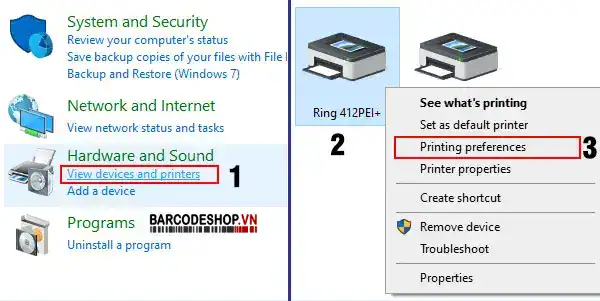
Bước 1: Truy cập Control Panel
-
Vào Control Panel → chọn View Devices and Printers.
Bước 2: Chọn máy in mã vạch đang sử dụng
-
Nhấn chuột phải vào biểu tượng máy in (ví dụ: RING 412PEI+) → chọn Printing Preferences.
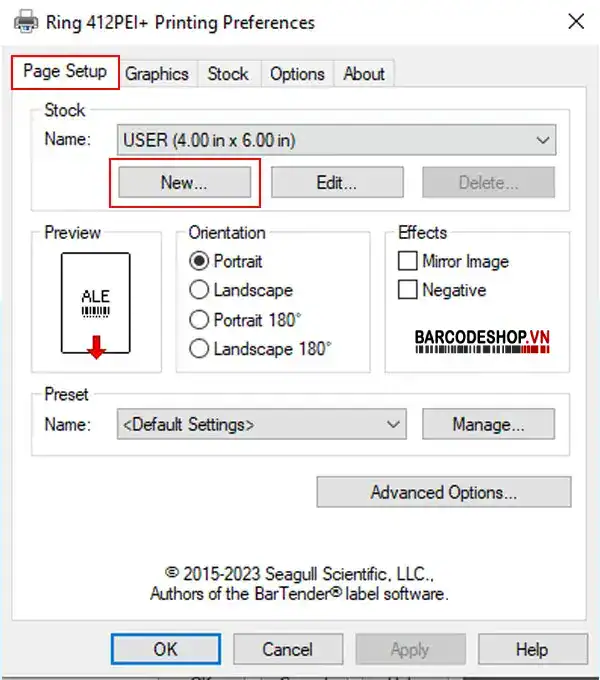
Bước 3: Mở thiết lập khổ giấy
-
Trong cửa sổ làm việc, chọn tab Page Setup → chọn New để tạo một khổ giấy mới.
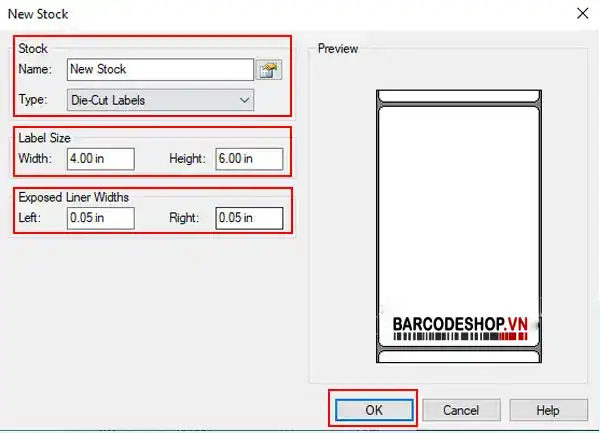
Bước 4: Nhập thông tin khổ giấy
Một cửa sổ mới xuất hiện, bạn cần nhập các thông số sau:
-
Name: Đặt tên khổ giấy mới (ví dụ: “Tem 35x22mm x3”).
-
Type: Chọn loại giấy, thường sử dụng Die-Cut Labels.
-
Label Size:
-
Width: Tổng chiều rộng của các tem trên cùng một hàng.
Ví dụ: Tem 35x22mm, 3 tem/hàng → Width = 35 x 3 = 105mm.
(Có thể cộng thêm biên trái/phải nếu cần, ví dụ +3mm → 108mm). -
Height: Chiều cao của một con tem đơn lẻ. Với tem trên, Height = 22mm.
-
Khi nhập số liệu nên ghi kèm đơn vị (ví dụ: “105mm”), hệ thống sẽ tự động chuyển đổi sang đơn vị “inch”.
-
-
Exposed Liner Widths:
-
Left: Độ rộng lề trái.
-
Right: Độ rộng lề phải.
-
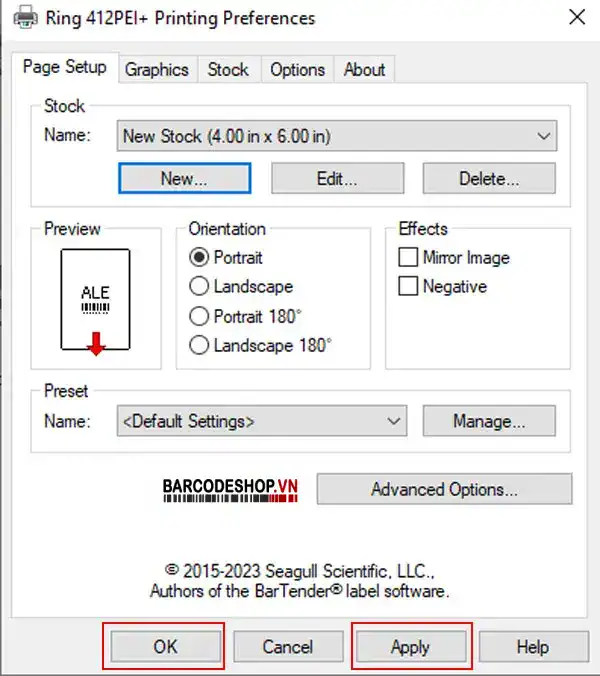
Bước 5: Lưu cấu hình
-
Nhấn Apply → OK để lưu thiết lập khổ giấy mới.
Bước 6: Mở file PDF thiết kế
-
Mở file PDF chứa nội dung tem → nhấn Print hoặc sử dụng phím tắt Ctrl + P.
Bước 7: Thiết lập thông số in
-
Copies: Nhập số lượng bản in mong muốn.
Ví dụ: cần in 4 bản → nhập 4. -
Print Handling: Tích chọn Fit to printer margins để nội dung in khớp với vùng in của máy.
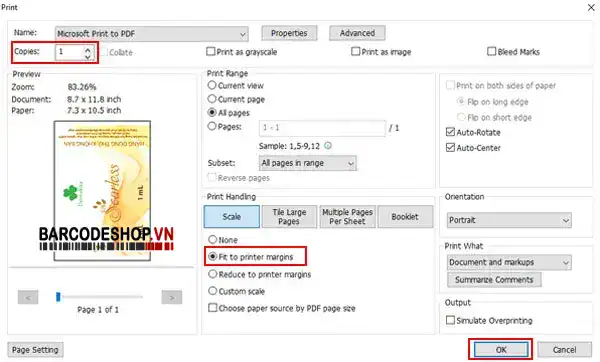
Bước 8: Tiến hành in
-
Nhấn OK để xác nhận.
-
Máy sẽ in đúng theo khổ giấy vừa thiết lập, hạn chế tối đa tình trạng in lệch hoặc trôi nhãn.
Với cách thiết lập này, bạn sẽ khắc phục triệt để lỗi in lệch từ file PDF, đồng thời đảm bảo bản in khớp 100% với kích thước tem thực tế.
Cách hạn chế tình trạng máy in tem bị lệch trong tương lai
Để đảm bảo quá trình in ổn định và giảm thiểu rủi ro, người dùng nên:
-
Xác định chính xác kích thước tem ngay từ khi thiết kế và nhập đúng thông số vào phần mềm.
-
Luôn căn chỉnh lại nẹp giấy và vị trí cuộn giấy trước mỗi lần in mới.
-
In thử 1–2 tem để kiểm tra kết quả trước khi in số lượng lớn, tránh lãng phí giấy và mực in.
-
Thường xuyên vệ sinh đầu in và cảm biến để duy trì độ chính xác.
Hỗ trợ kỹ thuật chuyên nghiệp từ Barcode Shop
Trong trường hợp đã áp dụng tất cả các bước trên nhưng máy in tem mã vạch vẫn gặp lỗi, bạn không nên tự ý tháo lắp linh kiện bên trong. Việc này có thể gây hỏng hóc nghiêm trọng và làm mất bảo hành.
Thay vào đó, hãy liên hệ với Barcode Shop – đơn vị chuyên cung cấp và phân phối máy in tem mã vạch chính hãng. Tại đây, khách hàng được:
-
Hỗ trợ cài đặt và hướng dẫn sử dụng chi tiết.
-
Cung cấp phần mềm thiết kế nhãn miễn phí.
-
Bảo trì chính hãng 12 tháng và dịch vụ kỹ thuật tận nơi.
Máy in tem mã vạch bị lệch là lỗi phổ biến nhưng hoàn toàn có thể xử lý nếu nắm rõ nguyên nhân và áp dụng đúng cách khắc phục. Việc kiểm tra giấy – chỉnh phần mềm – thiết lập driver là 3 yếu tố cốt lõi giúp máy in hoạt động ổn định, tiết kiệm thời gian và chi phí.
Nếu bạn cần hỗ trợ chuyên sâu, hãy liên hệ Barcode Shop để được tư vấn và khắc phục nhanh chóng.
Bài viết liên quan
So sánh Zebra ZD510-HC và GoDEX GTL-100: Máy in mã vạch cho y tế
Việc ứng dụng công nghệ in mã vạch chính xác và đáng tin cậy đóng...
So sánh Zebra ZT510 và Honeywell PD45S: Máy in mã vạch nào phù hợp hơn?
Máy in mã vạch đóng vai trò trung tâm trong các hoạt động quản lý, kiểm...
So sánh máy in mã vạch Bixolon SLP-TX403CEG và Honeywell PC45d
Khi lựa chọn máy in mã vạch cho doanh nghiệp, điều quan trọng là tìm...
So sánh máy in mã vạch GoDEX ZX420+ và Zebra ZT111: Nên chọn loại nào?
Máy in mã vạch đóng vai trò cực kỳ quan trọng trong quản lý chuỗi...
So sánh Zebra ZT610 va Honeywell PM23c | Máy in mã vạch công nghiệp
Máy in mã vạch công nghiệp đóng vai trò vô cùng quan trọng trong các lĩnh...
Top 5 máy in mã vạch khổ lớn (in decal a4, 6inch, 8inch)
Trong bối cảnh công nghiệp hóa mạnh mẽ, nhu cầu in tem nhãn kích thước...