
 Máy in mã vạch, tem nhãn
 Thương hiệu
 Hiệu suất
 Máy in data cầm tay
 Mực in mã vạch
 Máy in bill, hóa đơn
 Máy kiểm kho PDA
 Máy quét mã vạch
 Giấy, Decal in mã vạch
Hướng Dẫn Chi Tiết Kết Nối Máy In Bill Với Máy Tính

Th8
Kết nối máy in bill với máy tính là một bước quan trọng để đảm bảo thiết bị hoạt động ổn định trong kinh doanh. Hiện nay có 3 phương thức kết nối phổ biến: USB, LAN và COM (RS232). Mỗi phương thức có ưu điểm riêng, phù hợp với từng nhu cầu sử dụng.
Trong bài viết này, Barcode Shop sẽ hướng dẫn chi tiết từng cách kết nối để bạn dễ dàng cài đặt và sử dụng máy in bill hiệu quả.
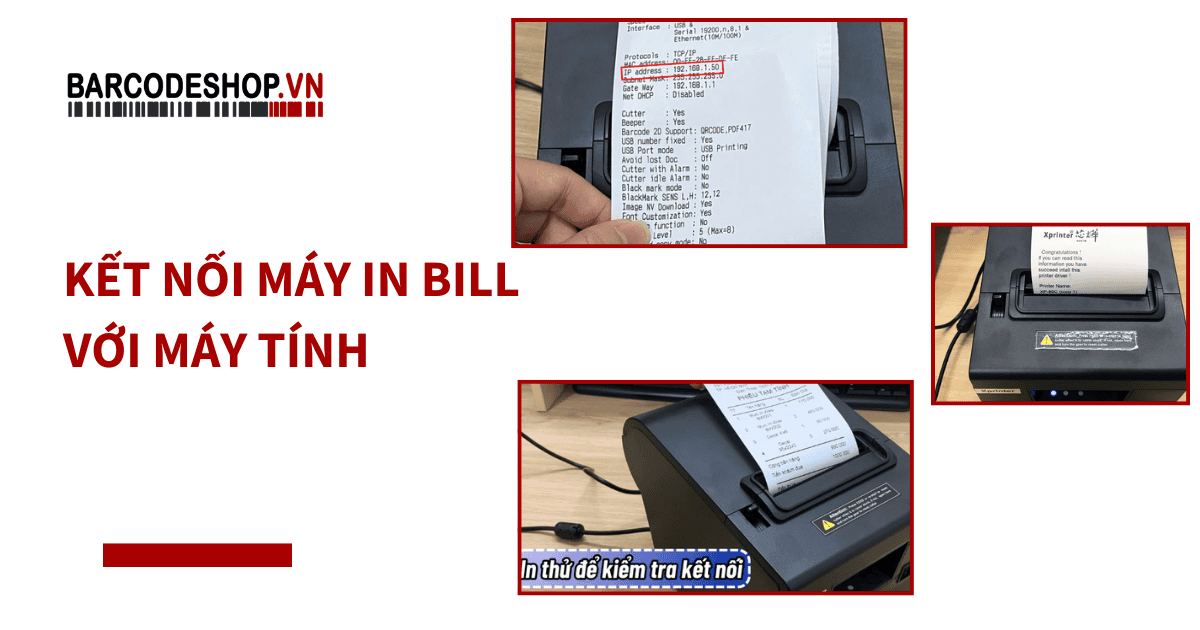
Cách kết nối máy in bill với máy tính qua cổng USB
Ưu điểm
-
Dễ thực hiện, plug-and-play.
-
Tương thích với hầu hết hệ điều hành (Windows, macOS, Linux).
-
Phù hợp cho người dùng cá nhân, cửa hàng nhỏ.
Các bước chi tiết
Bước 1 – Kiểm tra máy in
- Cắm dây nguồn, bật công tắc máy in.
- Kiểm tra đã lắp giấy in nhiệt đúng chiều. Nếu chưa, mở nắp, đặt cuộn giấy sao cho giấy tuôn ra từ phía dưới cuộn, kéo thừa 3–5 cm rồi đóng nắp.
- Xác định cổng USB Type-B sau lưng máy in.
Bước 2 – Kiểm tra máy tính và cáp
- Đảm bảo máy tính có cổng USB đang trống.
- Chuẩn bị cáp USB Type-A to Type-B (đầu vuông cắm vào máy in, đầu dẹt cắm vào máy tính).
Bước 3 – Tải và cài đặt driver
- Tải driver đúng model máy in và đúng hệ điều hành. (lên trang chính thức của máy bạn đang sử dụng và tải về)
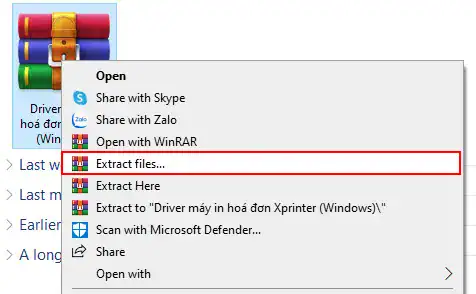
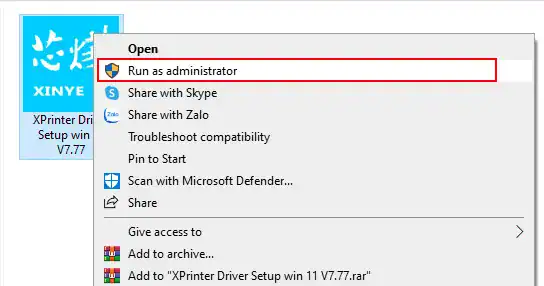
- Giải nén file cài đặt (nếu có) → nhấp chuột phải Run as administrator.
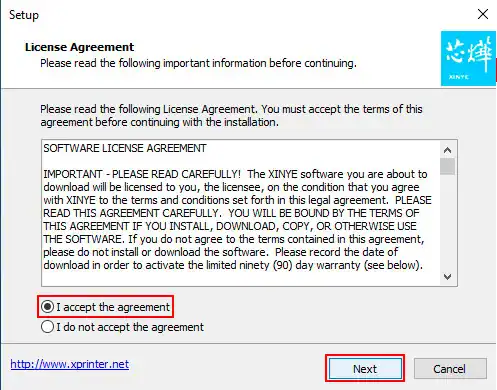
- Kế đến, bấm chọn “I accept the agreement” và chọn “Next”
-
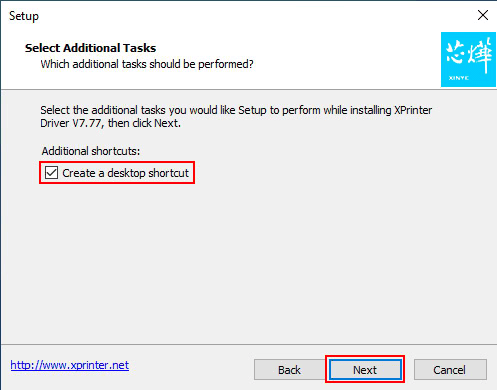
Khi cửa sổ “Select Additional Tasks” xuất hiện, bạn sẽ thấy tùy chọn “Create a desktop shortcut”.
-
Nếu muốn có biểu tượng ứng dụng ngoài màn hình để mở nhanh, hãy tick chọn ô này, sau đó bấm “Next”.
-
Nếu không cần đưa ra ngoài màn hình, bạn bỏ qua bước chọn và chỉ cần bấm “Next” để tiếp tục cài đặt.
-
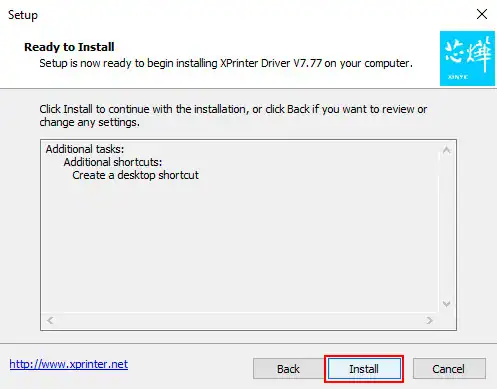
- Tiếp tục chọn “Install”.
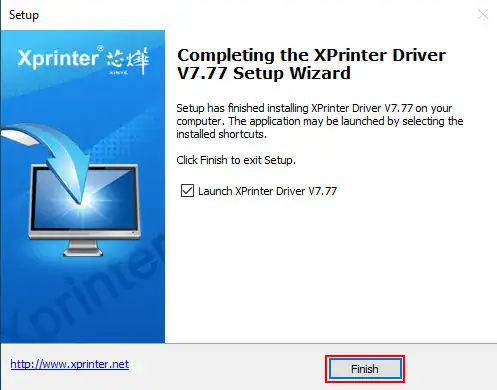
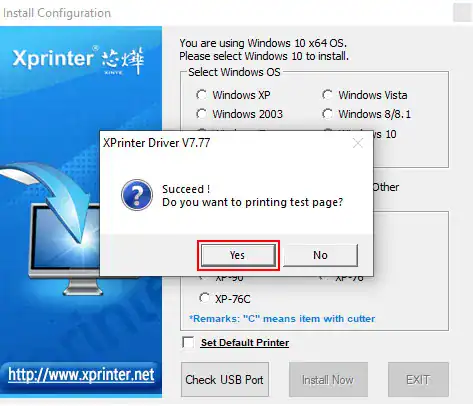
Khi cửa sổ “Install Configuration” xuất hiện, bạn cần thực hiện các lựa chọn sau để cài đặt đúng:
-
Chọn hệ điều hành: Xác định hệ điều hành đang dùng trên máy tính. Ví dụ, nếu bạn đang sử dụng Windows 10 thì hãy chọn mục này.
-
Chọn cổng kết nối: Với trường hợp kết nối qua cáp USB, hãy chọn USB.
-
Chọn dòng máy in bill: Thông thường hệ thống sẽ hiển thị dòng máy in bạn đang dùng. Ở đây chọn Series XP-80C (mặc định).
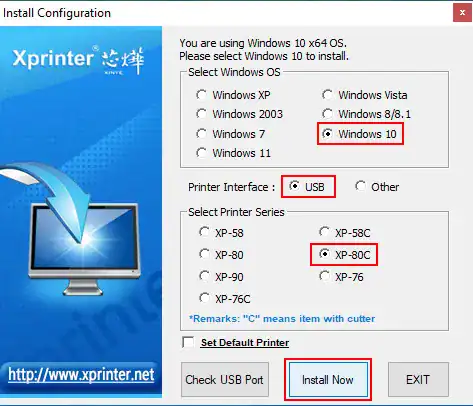
Sau khi bấm “Install Now”, một cửa sổ nhỏ sẽ xuất hiện trên màn hình. Bạn chỉ cần bấm chọn “Yes” để xác nhận và kết thúc quá trình cài đặt.
Bước 4 – Kết nối cáp USB
- Cắm một đầu USB-B vào máy in, đầu USB-A vào máy tính.
- Đợi Windows nhận thiết bị (thường vài giây).
Bước 5 – Kiểm tra và in thử
- Trên Windows 10/11: vào Settings > Bluetooth & devices > Printers & scanners. Hoặc: Control Panel > Devices and Printers.
- Tìm máy in vừa cài (ví dụ: XP-80C). Mở Printer properties → Print Test Page.
- Nếu in ra trang test là thành công.
1.3 Khắc phục lỗi nhanh (USB)
- Không thấy máy in trong Printers & scanners: rút/cắm lại cáp USB, đổi sang cổng USB khác trên máy tính.
- Cài driver xong vẫn không in: gỡ driver → cài lại bằng Run as administrator.
- In ra chữ lạ/không đúng: chọn đúng model/đúng khổ giấy trong Printer Preferences.
- Máy không nhận USB: thử cáp USB khác, tránh dùng cáp quá dài, cắm trực tiếp, không qua hub.
Kết nối máy in bill qua mạng LAN
Ưu điểm
-
Chia sẻ một máy in cho nhiều máy tính.
-
Tốc độ in ổn định, quản lý tập trung.
-
Phù hợp với cửa hàng, siêu thị, nhà hàng có nhiều nhân viên.
Các bước chi tiết
Bước 1 – In test lấy IP mặc định của máy in
- Tắt máy in.
- Giữ nút Feed rồi bật nguồn, giữ 3 giây và thả.
- Máy in ra tờ test configuration, trên đó có IP (ví dụ:
192.168.123.100). Ghi lại.
Bước 2 – Đặt IP máy tính cùng lớp với máy in (tạm thời)
- Tắt Wi-Fi của máy tính.
- Vào Settings > Network & Internet > Ethernet > Change adapter options (hoặc Control Panel > Network and Sharing Center > Change adapter settings).
- Nhấp phải Ethernet → Properties → chọn Internet Protocol Version 4 (TCP/IPv4) → Properties.
- Chọn Use the following IP address rồi nhập:
- IP address: cùng 3 cụm đầu với máy in, đổi số cuối khác 100. Ví dụ: máy in
192.168.123.100→ máy tính192.168.123.3. - Subnet mask: để mặc định gợi ý (thường
255.255.255.0). - Default gateway:
192.168.123.1.
- IP address: cùng 3 cụm đầu với máy in, đổi số cuối khác 100. Ví dụ: máy in
- Mở Command Prompt (cmd) → gõ:
ping 192.168.123.100. Nếu có phản hồi là đã kết nối đến máy in.
Bước 3 – Đặt IP tĩnh mới cho máy in theo mạng thật của bạn
- Mở trình duyệt → nhập IP hiện tại của máy in (ví dụ
http://192.168.123.100). - Vào Configuration → mục Device IP Address.
- Nhập IP tĩnh cùng lớp với mạng LAN của bạn. Ví dụ mạng router là
192.168.1.x→ đặt máy in192.168.1.50. - Subnet Mask giữ
255.255.255.0(nếu mạng mặc định /24). - Gateway Address: IP của router, thường
192.168.1.1. - Save/OK để lưu. Nên in test lại để xác nhận IP mới.
Bước 4 – Trả IP máy tính về tự động
- Quay lại IPv4 Properties → chọn Obtain an IP address automatically và Obtain DNS server address automatically → OK.
Bước 5 – Cài driver và tạo cổng TCP/IP
- Cài driver máy in như phần USB.
- Mở Devices and Printers → nhấp phải máy in → Printer properties → tab Ports → Add Port….
- Chọn Standard TCP/IP Port → New Port… → Next.
- Printer Name or IP Address: nhập IP tĩnh của máy in (ví dụ
192.168.1.50) → Next → Finish. - Trong tab Ports, tích chọn đúng cổng TCP/IP vừa tạo → Apply → OK.
Bước 6 – In thử
- Mở Printer properties → tab General → Print Test Page.
- In thành công là hoàn tất.
Khắc phục lỗi nhanh (LAN)
- Ping không được: kiểm tra đèn cổng LAN trên máy in/switch; thay cáp; đảm bảo đang cùng lớp mạng khi cấu hình; tắt tường lửa tạm thời để thử.
- Không mở được trang cấu hình IP: thử lại địa chỉ IP vừa in test; đảm bảo PC đang ở cùng lớp với máy in khi truy cập.
- In không ra dù đã tạo TCP/IP Port: trong Ports > Configure Port chọn RAW cổng 9100; có thể tắt SNMP Status Enabled nếu báo offline ảo.
- Xung đột IP: chọn IP tĩnh khác (ví dụ
192.168.1.51) nếu IP bị trùng thiết bị khác.
Kết nối qua cổng COM (RS232)
Giới thiệu
-
Cổng COM là chuẩn truyền dữ liệu nối tiếp truyền thống.
-
Tốc độ chậm hơn USB/LAN nhưng ổn định, chống nhiễu tốt.
-
Thường dùng trong môi trường công nghiệp hoặc thiết bị cũ.
Kiến thức cần nắm
- Cổng COM thường là DB9 (9 chân). Máy tính đời mới thường không có cổng này → cần bộ chuyển USB–RS232.
- COM dùng các thông số Serial như Baud rate (ví dụ 115200), Data bits (8), Parity (None), Stop bits (1).
Các bước chi tiết
Bước 1 – Kết nối cáp
- Cắm đầu DB9 vào máy in; đầu kia vào cổng COM của PC, hoặc vào bộ chuyển USB–COM rồi cắm USB vào PC.
Bước 2 – Lấy thông số Serial của máy in
- In test cấu hình từ máy in. Tìm dòng Serial (ví dụ 115200, 8-N-1). Ghi lại.
- Nếu máy có công tắc DIP ở đáy (ví dụ SW-7, SW-8), đặt theo hướng dẫn hãng để khớp thông số Serial.
Bước 3 – Cài driver
- Cài driver máy in.
- Nếu dùng USB–COM, cài thêm driver cho cáp chuyển (ví dụ CH340/FTDI) để Windows nhận cổng COM số mấy.
Bước 4 – Xác định số cổng COM và cấu hình
- Mở Device Manager → Ports (COM & LPT). Ghi lại số cổng (ví dụ COM5).
- Nhấp phải USB-SERIAL… (COM5) → Properties → tab Port Settings → đặt Bits per second đúng Baud rate máy in (ví dụ 115200). Data bits 8, Parity None, Stop bits 1, Flow control None.
Bước 5 – Trỏ driver máy in về đúng cổng COM
- Devices and Printers → nhấp phải máy in → Printer properties → tab Ports → tích chọn COM5 (hoặc cổng bạn đang dùng) → Apply → OK.
Bước 6 – In thử
- Print Test Page. In ra là hoàn tất.
Khắc phục lỗi nhanh (COM)
- Không thấy COM trong Device Manager: cài driver cho cáp USB–COM, đổi cổng USB khác, đổi cáp.
- In không ra: kiểm tra đúng COM port đã chọn trong Ports; khớp Baud rate và cấu hình 8-N-1.
- Ký tự lỗi/loạn: Baud rate không khớp; kiểm tra lại DIP switch/thông số Serial.
Lắp giấy in bill đúng cách (5 bước nhanh)
- Tắt máy in, mở nắp.
- Lấy lõi cũ (nếu còn) và đặt cuộn giấy mới.
- Hướng giấy tuôn từ dưới cuộn.
- Kéo thừa 3–5 cm, đóng nắp gọn.
- Bật máy và bấm Feed để máy kéo giấy thẳng, rồi Print Test Page.
Kết nối máy in bill với điện thoại
- Bluetooth: bật Bluetooth trên điện thoại và máy in → ghép nối → mở ứng dụng hỗ trợ in hóa đơn → in thử.
- Wi-Fi: đảm bảo điện thoại và máy in cùng mạng Wi-Fi → lấy IP máy in → nhập IP trong ứng dụng → in thử.
Nếu cần hướng dẫn chi tiết cho từng ứng dụng, liên hệ hỗ trợ kỹ thuật.
Kết nối ngăn kéo đựng tiền với máy in bill (RJ11)
- Kiểm tra cổng RJ11 trên máy in và dây ngăn kéo.
- Cắm dây RJ11 từ ngăn kéo vào máy in.
- Trong phần mềm bán hàng/driver, bật chế độ mở ngăn kéo sau khi in.
- In thử một hóa đơn để kiểm tra ngăn kéo bật mở.
Câu hỏi thường gặp (FAQ)
Máy đã cắm mà không thấy trong Printers & scanners?
- Cài lại driver bằng Run as administrator; đổi cổng USB; thử trên máy khác để loại trừ lỗi phần cứng.
In ra giấy trắng/đứt nét?
- Kiểm tra giấy nhiệt đúng loại; thử đổi chiều cuộn giấy; vệ sinh đầu in bằng bông tẩm cồn isopropyl 70% (khi máy nguội).
In qua LAN chậm hoặc lúc được lúc không?
- Dùng cáp LAN chuẩn; gán IP tĩnh cho máy in; tắt chế độ tiết kiệm điện của card mạng trên máy tính.
Kết nối COM nhưng ký tự loạn?
- Chỉnh lại Baud rate và cấu hình 8-N-1 trong Port Settings để trùng thông số trên giấy test.
Cài đặt xong nhưng phần mềm bán hàng không in?
- Trong phần mềm, chọn đúng tên máy in mặc định; thử chạy phần mềm bằng quyền Administrator.
Việc kết nối máy in bill với máy tính có thể thực hiện dễ dàng qua USB, LAN hoặc COM, tùy thuộc vào mô hình kinh doanh. Hy vọng hướng dẫn chi tiết trên đã giúp bạn tự cài đặt thành công và sử dụng thiết bị hiệu quả.
Nếu bạn cần mua máy in bill chính hãng hoặc hỗ trợ kỹ thuật, hãy liên hệ Barcode Shop – Hotline 0909 282 566 để được tư vấn nhanh chóng.
Bài viết liên quan
So sánh Zebra ZD510-HC và GoDEX GTL-100: Máy in mã vạch cho y tế
Việc ứng dụng công nghệ in mã vạch chính xác và đáng tin cậy đóng...
So sánh Zebra ZT510 và Honeywell PD45S: Máy in mã vạch nào phù hợp hơn?
Máy in mã vạch đóng vai trò trung tâm trong các hoạt động quản lý, kiểm...
So sánh máy in mã vạch Bixolon SLP-TX403CEG và Honeywell PC45d
Khi lựa chọn máy in mã vạch cho doanh nghiệp, điều quan trọng là tìm...
So sánh máy in mã vạch GoDEX ZX420+ và Zebra ZT111: Nên chọn loại nào?
Máy in mã vạch đóng vai trò cực kỳ quan trọng trong quản lý chuỗi...
So sánh Zebra ZT610 va Honeywell PM23c | Máy in mã vạch công nghiệp
Máy in mã vạch công nghiệp đóng vai trò vô cùng quan trọng trong các lĩnh...
Top 5 máy in mã vạch khổ lớn (in decal a4, 6inch, 8inch)
Trong bối cảnh công nghiệp hóa mạnh mẽ, nhu cầu in tem nhãn kích thước...