
 Máy in mã vạch, tem nhãn
 Thương hiệu
 Hiệu suất
 Máy in data cầm tay
 Mực in mã vạch
 Máy in bill, hóa đơn
 Máy kiểm kho PDA
 Máy quét mã vạch
 Giấy, Decal in mã vạch
Cách quét mã QR code nhanh chóng – Hướng dẫn chi tiết và đầy đủ nhất 2025

Th7
Trong thời đại công nghệ số phát triển mạnh mẽ, Cách quét mã QR code đã trở thành một kỹ năng không thể thiếu giúp bạn truy cập nhanh các thông tin, dịch vụ hay liên kết trực tuyến một cách tiện lợi. Bài viết dưới đây Barcode Shop sẽ cung cấp cho bạn hướng dẫn quét mã QR code mới nhất 2025 với nhiều phương pháp đa dạng, từ sử dụng ứng dụng chuyên dụng, tận dụng camera điện thoại, cho đến các giải pháp trực tuyến và thiết bị quét chuyên nghiệp.
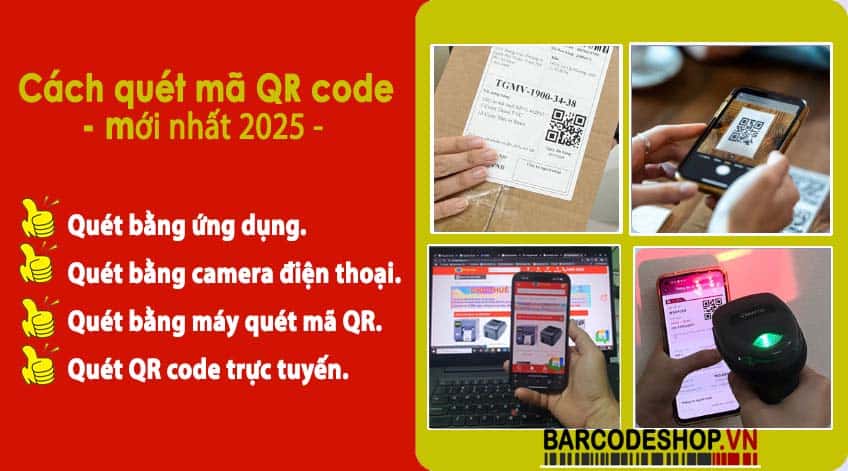
Cách 1: Sử dụng ứng dụng quét mã QR code chuyên dụng
Việc tải và dùng các ứng dụng quét mã QR chuyên dụng là một trong những lựa chọn phổ biến nhất bởi tính tiện lợi và hiệu quả mà nó mang lại.
Các ứng dụng này không chỉ giúp bạn nhanh chóng đọc mã QR mà còn tích hợp nhiều tính năng hỗ trợ mở rộng, bảo vệ người dùng và quản lý lịch sử quét. Dù vậy, người dùng cũng cần cân nhắc dung lượng lưu trữ và việc phải cài đặt thêm một ứng dụng mới trên thiết bị.
Ứng dụng Trình đọc Mã QR (AppStore)
Đây là ứng dụng miễn phí dành cho các thiết bị iOS, với giao diện đơn giản, thân thiện và dễ sử dụng.
Bạn chỉ cần tìm kiếm “Trình đọc Mã QR” trên AppStore, tải về rồi cấp quyền cho ứng dụng truy cập camera lẫn hình ảnh để có thể quét mã QR.
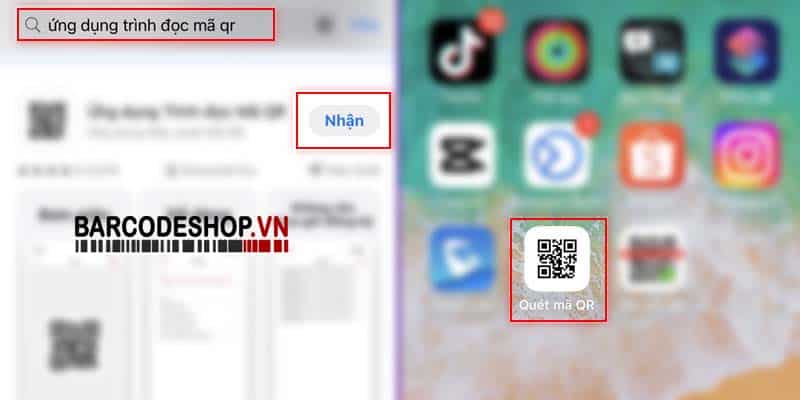
Quá trình quét diễn ra rất nhanh chóng: khi bạn hướng camera về phía mã QR cần quét, ứng dụng sẽ tự động nhận diện và hiển thị kết quả ngay lập tức. Bạn có thể dễ dàng sao chép, nhấn mở link, hoặc chia sẻ liên kết theo nhu cầu cá nhân.
Điểm mạnh của ứng dụng này nằm ở sự mượt mà khi vận hành, tốc độ quét nhanh và hỗ trợ hầu hết các dạng mã QR cũng như mã vạch thông dụng.
Trình quét Mã QR Mã vạch (CH Play)
Đối với thiết bị Android, công cụ “Trình quét Mã QR Mã vạch” là lựa chọn tương tự nhưng trên nền tảng Google Play.
Ứng dụng có giao diện trực quan, rất thân thiện với người dùng, tích hợp nhiều tính năng bổ sung như đèn pin hỗ trợ quét trong môi trường thiếu sáng hoặc bảo vệ người dùng khỏi các liên kết độc hại.
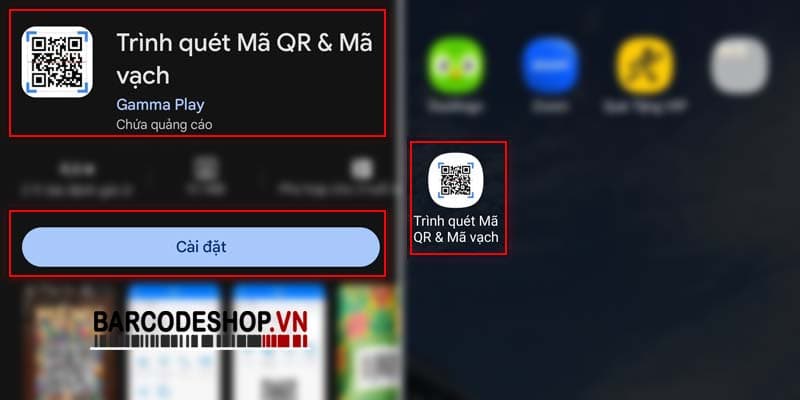
Sau khi cài đặt, bạn chỉ cần mở ứng dụng, cho phép truy cập camera, rồi hướng về mã QR để quét. Kết quả sẽ nhanh chóng hiển thị các thông tin hoặc liên kết mã hóa trong mã QR. Ngoài ra, ứng dụng còn lưu lại lịch sử quét để bạn tiện theo dõi.
So với các giải pháp khác, đây là ứng dụng tích hợp đầy đủ các tiện ích cần thiết nhưng vẫn rất nhẹ nhàng và dễ sử dụng trên hầu hết các dòng điện thoại Android.
Ưu và nhược điểm của ứng dụng quét chuyên dụng
Ưu điểm:
- Tốc độ quét nhanh và chính xác
- Hỗ trợ đa dạng loại mã QR và mã vạch
- Tích hợp các tính năng bảo vệ người dùng khỏi liên kết độc hại
- Quản lý lịch sử quét, tạo mã QR riêng, hỗ trợ đèn pin
Nhược điểm:
- Yêu cầu cài đặt thêm ứng dụng, tốn dung lượng lưu trữ
- Một số app có thể chứa quảng cáo hoặc yêu cầu mua bản nâng cấp
Việc lựa chọn ứng dụng quét mã QR chính là bước căn bản để bạn có thể dễ dàng thao tác và truy cập thông tin nhanh chóng hơn.
Cách 2: Quét mã QR code trực tiếp bằng camera điện thoại
Phương pháp này rất tiện lợi, giúp bạn bỏ qua bước cài đặt ứng dụng mà vẫn có thể quét mã QR ngay lập tức. Tuy nhiên, không phải điện thoại nào cũng hỗ trợ tính năng này một cách đầy đủ.
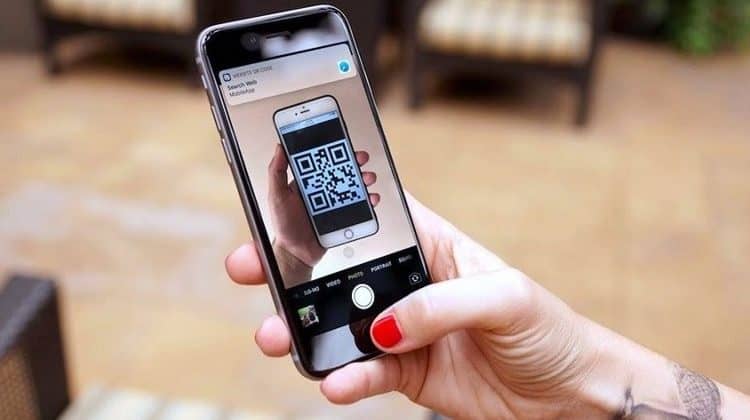
Cùng khám phá cách dùng camera trực tiếp cho từng hệ điều hành phổ biến nhé.
Với Camera điện thoại iPhone
Từ phiên bản iOS 11 trở lên, iPhone đã được tích hợp tính năng quét mã QR trực tiếp ngay trong ứng dụng Camera.
Bạn chỉ cần mở ứng dụng Camera, hướng ống kính về phía mã QR cần đọc, một thông báo sẽ tự động hiện ra phía trên màn hình với nội dung mã hóa (thường là đường link hoặc văn bản). Việc còn lại là bạn chạm vào thông báo để mở liên kết tương ứng.
Điều này giúp người dùng iPhone tiết kiệm thời gian và không cần phải cài đặt thêm bất kỳ ứng dụng nào khác. Tuy nhiên, nếu bạn muốn thêm các tính năng nâng cao như lưu lịch sử quét hay tạo mã QR, các ứng dụng chuyên dụng vẫn là lựa chọn tốt hơn.
Với Google Lens trên điện thoại Android
Nhiều dòng điện thoại Android hiện nay trang bị Google Lens – một công cụ nhận diện hình ảnh và quét mã QR rất hiệu quả.
Bạn mở camera, bấm chọn biểu tượng Google Lens ở góc màn hình, hướng về phía mã QR cần quét. Google Lens sẽ nhận diện nhanh chóng và hiển thị nội dung mã hóa. Người dùng chỉ việc nhấn vào phần kết quả để truy cập thông tin hoặc liên kết.
Nếu như điện thoại bạn không hỗ trợ trực tiếp Google Lens qua camera, bạn có thể mở ứng dụng Google Lens hoặc Google Assistant, sau đó kích hoạt tính năng máy ảnh để quét mã.
Ưu điểm của giải pháp này là không phải cài thêm ứng dụng ngoài và thao tác nhanh gọn ngay trên camera điện thoại.
Lưu ý khi quét mã QR bằng camera trực tiếp
Tuy tiện lợi là vậy, nhưng có một số điểm bạn cần lưu ý:
- Một số dòng máy hoặc phiên bản hệ điều hành cũ có thể không hỗ trợ tính năng này
- Tính năng có thể không đa dạng bằng các ứng dụng chuyên dụng (ví dụ không lưu lịch sử, không chặn mã độc)
- Quét trong điều kiện thiếu sáng hoặc mã QR bị mờ có thể kém hiệu quả
Dù vậy, với tính năng sẵn có trên camera, bạn hoàn toàn có thể dùng để nhanh chóng truy cập thông tin khi cần mà không cần các công cụ phức tạp.
Cách 3: Sử dụng tính năng quét mã QR code trong ứng dụng khác
Ngoài ứng dụng chuyên dụng và camera điện thoại, nhiều ứng dụng phổ biến hiện nay cũng được tích hợp sẵn chức năng quét mã QR giúp người dùng truy cập nhanh chóng mà không cần cài thêm thứ gì.
Đây là giải pháp tiện lợi, nhất là khi bạn đã quen thuộc với các ứng dụng này và sử dụng hàng ngày.
Với Zalo
Zalo là ứng dụng nhắn tin và mạng xã hội được nhiều người Việt sử dụng nên việc có tính năng quét mã QR tích hợp là một ưu thế lớn.
Bạn mở Zalo, nhấn vào biểu tượng mã QR ở góc phải màn hình chính. Tiếp theo, hướng camera về phía mã QR cần quét. Dữ liệu mã QR sẽ hiển thị ở phần dưới màn hình để bạn copy, mở liên kết hoặc chia sẻ.
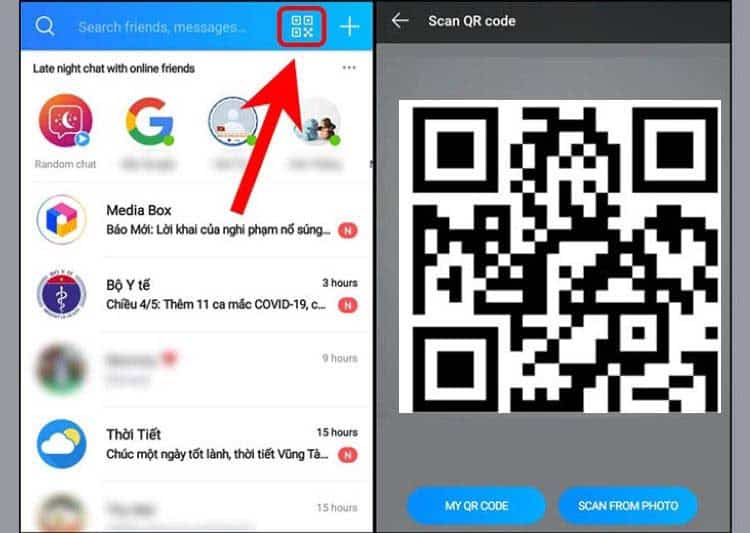
Điều này giúp bạn tiếp cận thông tin nhanh mà không cần chuyển đổi giữa các ứng dụng khác nhau, tạo sự liền mạch trong trải nghiệm và tối ưu thời gian.
Với Facebook
Facebook cũng hỗ trợ quét mã QR tích hợp, dù ít người biết hơn.
Bạn mở ứng dụng Facebook trên điện thoại, nhấp vào biểu tượng kính lúp tìm kiếm ở góc phải màn hình, gõ tìm từ khóa “mã QR”, sau đó chọn kết quả tương ứng.
Lúc này camera điện thoại sẽ được kích hoạt, bạn chỉ cần hướng về mã QR để quét. Facebook sẽ tự động mở liên kết mã hóa trong mã QR.
Cách này rất nhanh và tiện cho những người dùng thường xuyên sử dụng Facebook để truy cập thông tin hay kết nối với bạn bè qua các mã QR được chia sẻ.
Ưu nhược điểm tính năng quét QR trong ứng dụng khác
Ưu điểm:
- Không cần tải app mới
- Tận dụng ứng dụng quen thuộc, dễ thao tác
- Tiết kiệm dung lượng lưu trữ
Nhược điểm:
- Tính năng quét còn hạn chế, không đầy đủ như app chuyên dụng
- Không hỗ trợ quét mọi loại mã QR phức tạp hoặc mã vạch khác
- Đôi khi kết quả có thể chậm hoặc không chính xác do ứng dụng không tối ưu chuyên sâu cho quét mã
Nói tóm lại, đây là lựa chọn hữu ích khi bạn chỉ cần quét nhanh một vài mã QR trong quá trình sử dụng ứng dụng hàng ngày.
Cách 4: Quét mã QR code trực tuyến
Biện pháp này rất phù hợp với những ai không muốn hoặc không thể tải ứng dụng về điện thoại, hoặc sử dụng trên máy tính, máy tính bảng.
Bạn chỉ cần một hình ảnh mã QR đã được lưu sẵn trên thiết bị và truy cập các trang web hỗ trợ quét mã QR trực tuyến.
Ưu điểm là dễ dàng sử dụng trên đa nền tảng, không cần cài đặt phức tạp và tiện lợi khi đang sử dụng máy tính làm việc.
Với DNS Checker
Website DNS Checker có công cụ quét mã QR trực tuyến rất tiện lợi tại:
https://dnschecker.org/qr-code-scanner.php
Bạn chỉ cần vào trang, chọn tab “Upload Image”, tải lên hình ảnh chứa mã QR cần quét. Sau đó kéo trang xuống để xem kết quả giải mã.
Phương pháp này rất tiện khi bạn nhận được mã QR qua email hoặc file ảnh, muốn nhanh chóng tra cứu thông tin mà không phải mất công truyền tải dữ liệu sang điện thoại.
Với QR Scanner
Trang web https://qrscanner.net/ cũng cung cấp dịch vụ quét mã QR trực tuyến nhanh chóng.
Cũng như DNS Checker, bạn upload hình ảnh mã QR lên website tại mục “Upload QR code”, sau đó hệ thống sẽ giải mã và hiển thị nội dung ở bên cạnh.
Ưu điểm của QR Scanner là giao diện đơn giản, dễ dùng và không yêu cầu đăng ký tài khoản.
Hạn chế cần lưu ý khi quét trực tuyến
- Phụ thuộc vào tốc độ mạng internet, có thể bị trễ khi tải ảnh hoặc nhận kết quả
- Tốc độ quét chậm hơn so với ứng dụng chuyên dụng
- Không hỗ trợ quét mã ngay lúc camera trực tiếp, chỉ làm việc với ảnh đã có sẵn
- Dịch vụ hoàn toàn miễn phí nhưng thông tin bảo mật cần được cân nhắc vì hình ảnh được tải lên website
Tổng kết lại, phương pháp trực tuyến rất hữu ích khi bạn cần tra cứu mã QR trên máy tính hoặc không muốn cài thêm ứng dụng trên điện thoại.
Cách 5: Sử dụng máy quét mã QR code chuyên dụng
Trong môi trường kinh doanh hoặc sản xuất, máy quét mã QR chuyên dụng là thiết bị tối ưu để xử lý mã QR số lượng lớn, yêu cầu tốc độ và độ chính xác cao.
Những thiết bị này không chỉ đọc nhanh mà còn tương thích với các loại mã vạch khác nhau giúp doanh nghiệp vận hành hiệu quả.
Máy quét mã QR Zebra DS4608
Zebra DS4608 là thiết bị quét mã QR chất lượng cao, hỗ trợ cả mã 1D và 2D.
Ưu điểm của máy là tốc độ quét cực nhanh, chính xác ở nhiều điều kiện ánh sáng và góc quét đa dạng. Thiết kế cầm tay chắc chắn, dễ dàng sử dụng và kết nối thông qua USB hoặc Bluetooth.
Máy thích hợp với các siêu thị, kho vận, hoặc các doanh nghiệp bán lẻ có nhu cầu quét mã QR liên tục.
Máy quét mã QR Honeywell 1950GHD
Honeywell 1950GHD là loại máy quét đặt bàn nổi bật với khả năng đọc mã QR và mã vạch ở khoảng cách xa.
Thiết bị có cảm biến quang học hiện đại cho phép nhận dạng mã nhanh chóng ngay cả với mã bị hư hại nhẹ hay in mờ. Phù hợp với môi trường công nghiệp và logistics.
Ngoài ra, máy còn tích hợp khả năng chống bụi, chống ẩm rất tốt, thích hợp sử dụng lâu dài trong các nhà máy.
Máy quét mã QR Datalogic QW2520
QW2520 là máy cầm tay nhỏ gọn nhưng mạnh mẽ của Datalogic.
Máy có độ bền cao, hiệu suất quét vượt trội trên nhiều loại mã vạch và mã QR động. Thời gian quét rất nhanh, phù hợp với các cửa hàng tiện lợi, quầy thu ngân và các điểm bán lẻ.
Thiết kế tiện lợi giúp thao tác dễ dàng và bảo trì nhanh chóng.
Máy quét mã QR Opticon OPN-3102i
Opticon OPN-3102i tập trung vào hiệu suất và tính năng công nghệ mới.
Máy có khả năng kết nối không dây qua Bluetooth, hỗ trợ đọc mã QR trên màn hình điện thoại, máy tính bảng, và nhiều vật liệu khác nhau. Đây là thiết bị lý tưởng cho các hoạt động chăm sóc khách hàng hoặc sự kiện có tính di động cao.
Máy quét mã QR Unitech MS822B
Unitech MS822B là máy quét đa năng có thể quét cả mã 1D và 2D.
Ưu điểm của thiết bị nằm ở khả năng đọc chính xác và tốc độ xử lý nhanh, cùng với thiết kế tiện lợi, bền bỉ với khả năng kháng va đập.
Phù hợp với các doanh nghiệp cần một thiết bị bền và chính xác trong lĩnh vực vận tải, bán lẻ, y tế.
Bảng tổng hợp các máy quét mã QR code chuyên dụng nổi bật
| Tên máy quét | Ưu điểm chính | Ứng dụng điển hình |
|---|---|---|
| Zebra DS4608 | Tốc độ quét nhanh, đa dạng kết nối | Siêu thị, kho vận |
| Honeywell 1950GHD | Đọc từ khoảng cách xa, bền bỉ, chống bụi | Nhà máy, logistics |
| Datalogic QW2520 | Nhỏ gọn, bền, hiệu suất cao | Cửa hàng, quầy thu ngân |
| Opticon OPN-3102i | Kết nối Bluetooth, quét màn hình điện tử | Sự kiện, chăm sóc khách hàng |
| Unitech MS822B | Chính xác, bền bỉ, chống va đập | Vận tải, y tế |
Việc lựa chọn máy quét phù hợp tùy thuộc vào nhu cầu sử dụng thực tế và môi trường làm việc.
Các câu hỏi được quan tâm
Quét mã QR có tốn phí không?
Phần lớn các ứng dụng và website quét mã QR đều miễn phí. Còn đối với thiết bị chuyên dụng, bạn sẽ cần đầu tư mua máy nhưng chi phí sẽ phụ thuộc vào loại và tính năng.
Việc quét mã QR riêng lẻ hoặc thông qua các ứng dụng phổ biến không mất phí. Tuy nhiên, doanh nghiệp lớn có thể phải chi trả cho các giải pháp chuyên nghiệp.
Tại sao tôi không thể quét được mã QR bằng camera điện thoại?
Một số nguyên nhân phổ biến gồm:
- Điện thoại của bạn không hỗ trợ quét mã QR trực tiếp qua camera
- Phiên bản hệ điều hành đã quá cũ, thiếu tính năng mới
- Điều kiện ánh sáng kém hoặc mã QR quá mờ, hỏng
- Cần cấp quyền truy cập camera cho ứng dụng
Kiểm tra thiết bị và đảm bảo cập nhật phần mềm sẽ giúp khắc phục tình trạng này.
Làm thế nào để tạo mã QR của riêng mình?
Bạn có thể dễ dàng tạo mã QR qua các website hoặc ứng dụng miễn phí như QR Code Generator, Zalo hay các phần mềm thiết kế.
Khi tạo mã QR bạn có thể mã hóa link, văn bản, danh thiếp, wifi hay các thông tin khác tùy mục đích.
Nên chọn các công cụ có tính năng bảo mật để tránh rủi ro liên quan đến mã QR độc hại.
Có những giải pháp nào để quét mã QR một cách nhanh chóng và hiệu quả trong môi trường kinh doanh?
- Sử dụng máy quét mã QR chuyên dụng phù hợp với khối lượng quét và điều kiện môi trường
- Kết hợp ứng dụng quét mã QR chuyên dụng tối ưu trên thiết bị di động nhân viên
- Tích hợp hệ thống quản lý để tự động lưu kết quả và xử lý dữ liệu ngay khi quét
- Đào tạo nhân viên sử dụng thành thạo thiết bị và phần mềm để tăng tốc quá trình
Giải pháp này giúp tiết kiệm thời gian, giảm sai sót và nâng cao hiệu quả vận hành.
Kết luận
Qua bài viết Barcode Shop vừa hướng dẫn quét mã qr code mới nhất 2025, bạn đã có trong tay nhiều phương pháp đa dạng và chi tiết để dễ dàng tiếp cận công nghệ quét mã QR phù hợp nhất với nhu cầu cá nhân hoặc doanh nghiệp. Từ việc sử dụng ứng dụng chuyên dụng, quét trực tiếp bằng camera điện thoại, tận dụng tính năng trong các app phổ biến như Zalo và Facebook, cho tới quét mã QR trực tuyến hay dùng thiết bị chuyên nghiệp – tất cả đều mang lại tiện lợi và hiệu quả nhanh chóng. Việc hiểu rõ ưu nhược điểm từng giải pháp sẽ giúp bạn chọn được cách thức tốt nhất để tương tác nhanh chóng với thế giới số qua mã QR, tận dụng tối đa sức mạnh của công nghệ hiện đại trong cuộc sống và công việc.
Bài viết liên quan
So sánh Zebra ZD510-HC và GoDEX GTL-100: Máy in mã vạch cho y tế
Việc ứng dụng công nghệ in mã vạch chính xác và đáng tin cậy đóng...
So sánh Zebra ZT510 và Honeywell PD45S: Máy in mã vạch nào phù hợp hơn?
Máy in mã vạch đóng vai trò trung tâm trong các hoạt động quản lý, kiểm...
So sánh máy in mã vạch Bixolon SLP-TX403CEG và Honeywell PC45d
Khi lựa chọn máy in mã vạch cho doanh nghiệp, điều quan trọng là tìm...
So sánh máy in mã vạch GoDEX ZX420+ và Zebra ZT111: Nên chọn loại nào?
Máy in mã vạch đóng vai trò cực kỳ quan trọng trong quản lý chuỗi...
So sánh Zebra ZT610 va Honeywell PM23c | Máy in mã vạch công nghiệp
Máy in mã vạch công nghiệp đóng vai trò vô cùng quan trọng trong các lĩnh...
Top 5 máy in mã vạch khổ lớn (in decal a4, 6inch, 8inch)
Trong bối cảnh công nghiệp hóa mạnh mẽ, nhu cầu in tem nhãn kích thước...